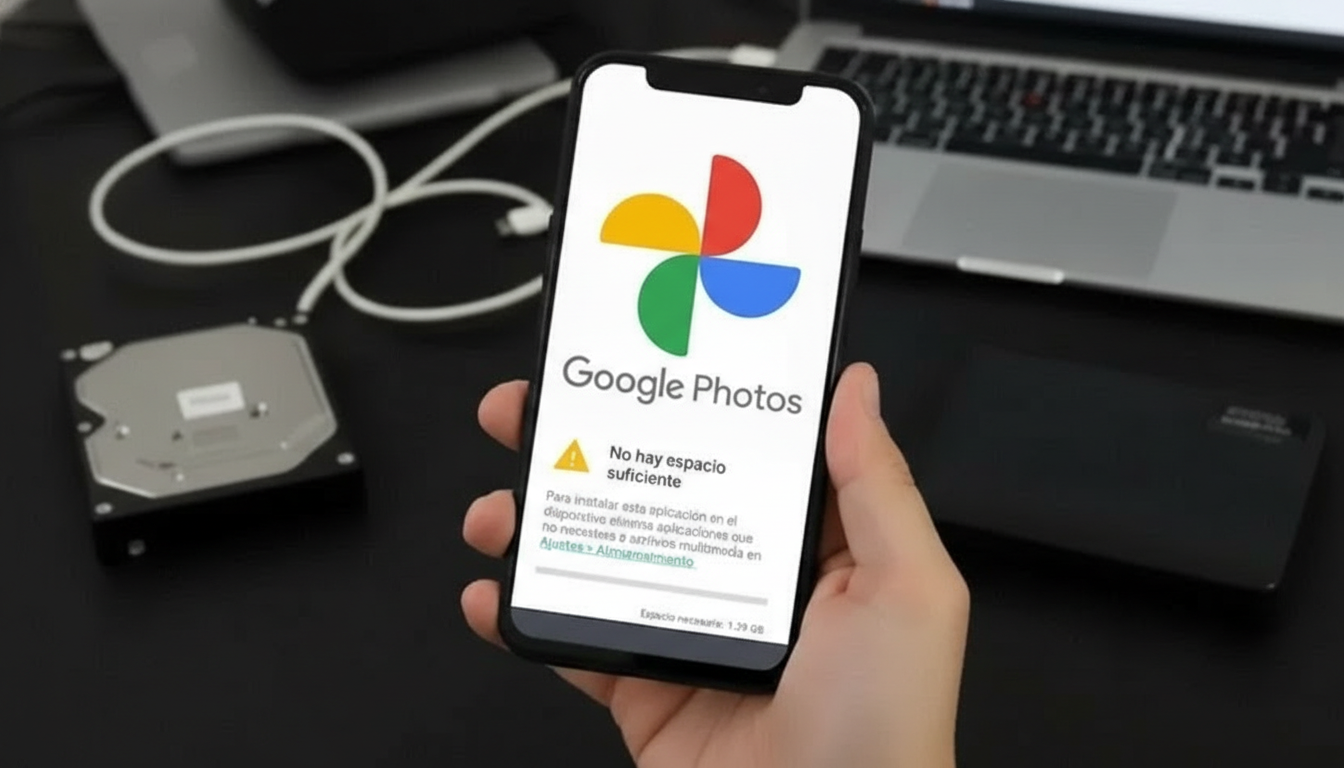
En República Dominicana, donde el acceso a internet y el uso de servicios en la nube como Google Fotos han crecido significativamente, muchos usuarios se enfrentan a un problema común: el almacenamiento lleno. Con el aumento de fotos, videos y documentos guardados, es fácil agotar los 15 GB gratuitos que ofrece Google. Afortunadamente, en 2026, Google Fotos ha introducido herramientas más potentes para optimizar el espacio sin perder calidad. Aquí te explicamos cómo liberar gigabytes de espacio con una guía paso a paso, adaptada a las necesidades de los usuarios dominicanos.
1. Convierte tus Fotos y Videos a «Ahorro de Almacenamiento»
La función «Ahorro de almacenamiento» es la herramienta más poderosa y menos utilizada de Google Fotos. Permite convertir fotos y videos ya subidos en calidad original a un formato comprimido pero de alta calidad (16 MP para fotos y 1080p para videos), lo que reduce significativamente el espacio que ocupan.
Pasos para activarlo:
- Abre Google Fotos en tu navegador (photos.google.com) desde tu computadora o teléfono.
- Ve a Ajustes (el icono de engranaje en la esquina superior derecha).
- Selecciona «Gestión de almacenamiento».
- Haz clic en «Convertir a Ahorro de almacenamiento».
- Confirma el cambio. ¡Listo! Todas tus fotos y videos en calidad original se convertirán automáticamente, liberando hasta un 50% del espacio que ocupaban.
🔹 Beneficio clave: Este proceso es automático y masivo, no necesitas seleccionar archivos uno por uno. Ideal para usuarios que tienen miles de fotos y videos acumulados.
2. Elimina Archivos Innecesarios con la Herramienta de Limpieza
Muchos usuarios en República Dominicana no saben que no son las fotos de alta calidad las que más espacio consumen, sino archivos que ni siquiera recuerdan tener, como:
- Capturas de pantalla antiguas (de conversaciones de WhatsApp, memes, recibos, etc.).
- Fotos borrosas o movidas que se subieron por error con la copia de seguridad automática.
- Videos pesados (como los de 4K o grabaciones largas) que rara vez se ven.
Pasos para limpiar:
- En Google Fotos, ve a «Gestión de almacenamiento» (en Ajustes).
- Selecciona «Revisar y liberar espacio».
- Google Fotos te mostrará categorías como:
- Capturas de pantalla (puedes eliminarlas en masa).
- Fotos borrosas (selecciona «Eliminar todo»).
- Videos grandes (guarda los importantes en un disco duro y elimina el resto).
- Revisa la sección «Archivos grandes» para identificar videos o fotos que ocupen más de 50 MB y que puedas borrar o guardar en otro lugar.
🔹 Dato importante: En República Dominicana, muchos usuarios guardan capturas de pantalla de comprobantes de pago, memes o conversaciones, que con el tiempo ocupan GB de espacio sin darse cuenta. Esta herramienta te permite eliminarlos en segundos.
3. Usa Google One para Gestionar Todo tu Almacenamiento (Incluyendo Gmail y Drive)
Muchos dominicanos no saben que Google Fotos comparte espacio con Gmail y Google Drive. Si tu almacenamiento está lleno, puede ser por:
- Correos antiguos con adjuntos pesados (PDFs, facturas, videos).
- Archivos grandes en Drive (como proyectos universitarios, copias de seguridad de años atrás).
Pasos para limpiar desde Google One:
- Ve a one.google.com (puedes acceder desde tu teléfono o computadora).
- En el panel de «Almacenamiento», verás un desglose de qué ocupa espacio:
- Google Fotos (fotos y videos).
- Gmail (correos con adjuntos).
- Google Drive (documentos, hojas de cálculo, presentaciones).
- En Gmail:
- Filtra por «Adjuntos grandes» (en la barra de búsqueda, escribe
size:5mb). - Elimina correos antiguos con archivos que ya no necesites (como facturas de hace años o documentos duplicados).
- Filtra por «Adjuntos grandes» (en la barra de búsqueda, escribe
- En Drive:
- Ve a «Almacenamiento» y ordena los archivos por tamaño.
- Elimina o descarga a un disco duro externo los archivos que no uses (como proyectos universitarios antiguos o copias de seguridad de teléfonos viejos).
🔹 Consejo para usuarios en RD: Si tienes facturas o documentos importantes (como los de la DGII o comprobantes de pago), guárdalos en una carpeta física o en un disco duro antes de eliminarlos de la nube.
4. Trucos Adicionales para Usuarios en República Dominicana
a) Configura la Copia de Seguridad Selectiva
Muchos usuarios dominicanos activan la copia de seguridad automática de todas sus fotos, lo que llena rápidamente el almacenamiento. Para evitarlo:
- Ve a Ajustes > Copia de seguridad en Google Fotos.
- Selecciona «Copia de seguridad de carpetas específicas» (en lugar de «Todas las carpetas»).
- Elige solo las carpetas importantes (como «Fotos de familia» o «Documentos»).
🔹 Beneficio: Esto evita que se suban capturas de pantalla, memes o fotos repetidas que no necesitas guardar.
b) Activa la Limpieza Automática de Capturas de Pantalla
- Ve a Ajustes > Gestión de almacenamiento.
- Activa la opción «Eliminar automáticamente capturas de pantalla después de 30 días».
🔹 ¿Por qué es útil?: En RD, muchos usuarios acumulan cientos de capturas (de conversaciones, memes, comprobantes), que ocupan espacio sin necesidad.
c) Guarda Videos y Fotos en 4K en un Disco Duro
Si tienes videos de eventos importantes (como fiestas, graduaciones o viajes) en 4K o alta resolución, puedes:
- Descargarlos a tu computadora (desde Google Fotos, selecciona los videos > «Descargar»).
- Guardarlos en un disco duro externo (son baratos y fáciles de conseguir en RD).
- Eliminarlos de la nube para liberar espacio.
🔹 Recomendación: En tiendas como Plaza Lama, Jumbo o La Sirena, puedes encontrar discos duros externos desde RD$1,500, una inversión que vale la pena para guardar tus recuerdos sin ocupar espacio en la nube.
5. ¿Cuánto Espacio Puedes Recuperar?
Dependiendo de tu uso, podrías liberar:
| Tipo de archivo | Espacio que podrías recuperar |
|---|---|
| Fotos en calidad original convertidas a «Ahorro» | 2 GB – 10 GB |
| Capturas de pantalla y fotos borrosas | 1 GB – 5 GB |
| Videos grandes y correos con adjuntos | 3 GB – 8 GB |
| Total estimado | 6 GB – 23 GB |
🔹 Ejemplo real: Un usuario en Santo Domingo que tenía 14 GB de 15 GB ocupados logró liberar 9 GB siguiendo estos pasos, sin perder fotos importantes.
6. ¿Qué Hacer si Ya Agotaste los 15 GB Gratuitos?
Si después de optimizar sigues necesitando más espacio, considera estas opciones:
- Comprar más almacenamiento en Google One:
- 100 GB cuesta alrededor de $2 USD/mes (unos RD$120 mensuales).
- 200 GB cuesta $3 USD/mes (unos RD$180 mensuales).
- Puedes pagar con tarjeta de crédito/débito o a través de recargas internacionales (como las que ofrecen en claro.com.do o altice.com.do).
- Usar servicios alternativos:
- Amazon Photos (ofrece almacenamiento ilimitado para fotos si tienes Prime).
- iCloud (si tienes iPhone, 50 GB cuesta $0.99 USD/mes).
- Guardar todo en un disco duro:
- Compra un disco duro externo de 1 TB (unos RD$2,500 – RD$3,500 en tiendas como Plaza Lama o Jumbo).
- Usa la función «Liberar espacio» en Google Fotos para borrar las fotos de la nube una vez que estén guardadas en el disco.
7. Conclusión: Mantén tu Almacenamiento bajo Control
Con estos pasos, puedes recuperar hasta 20 GB de espacio en Google Fotos sin perder tus recuerdos más importantes. Revisa tu almacenamiento cada 3 meses para mantenerlo organizado y evita que se llene nuevamente. En República Dominicana, donde el internet y el uso de la nube son cada vez más comunes, optimizar el espacio es clave para no tener que pagar por almacenamiento adicional o perder fotos valiosas.
🔹 Recuerda:
- Usa la función «Ahorro de almacenamiento» para reducir el tamaño de tus archivos sin perder calidad.
- Elimina capturas de pantalla, fotos borrosas y videos antiguos que no necesites.
- Revisa Gmail y Drive para borrar archivos grandes que ya no uses.
- Guarda tus videos y fotos más importantes en un disco duro externo.
¡Con estos trucos, nunca más tendrás que borrar fotos importantes por falta de espacio!
About The Author